Dashboard
Dashboard es un tablero que muestra distintos datos sobre el sistema de carga. Podrás ver el estado de los conectores de tus cargadores, aspectos sobre la utilización y las cargas activas, entre otras.
2.1 Estado Conectores
Esta sección está en la parte superior de la pantalla. Verás contadores que brindan información del estado de tus conectores:
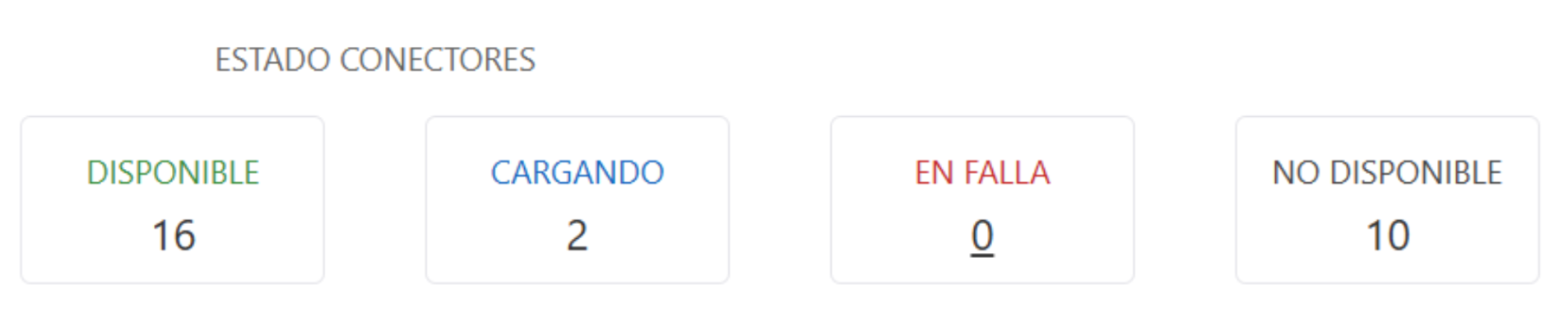
- Disponible: El cargador está listo para ser utilizado.
- Cargando: El cargador está conectado o con una transacción activa.
- En Falla: El conector no está funcionando correctamente. Haciendo click en el cartel "En Falla" verás un detalle de qué cargador está fallando.
- No Disponible: El cargador no está en línea con la plataforma.
2.2 Detalle de Ocupación
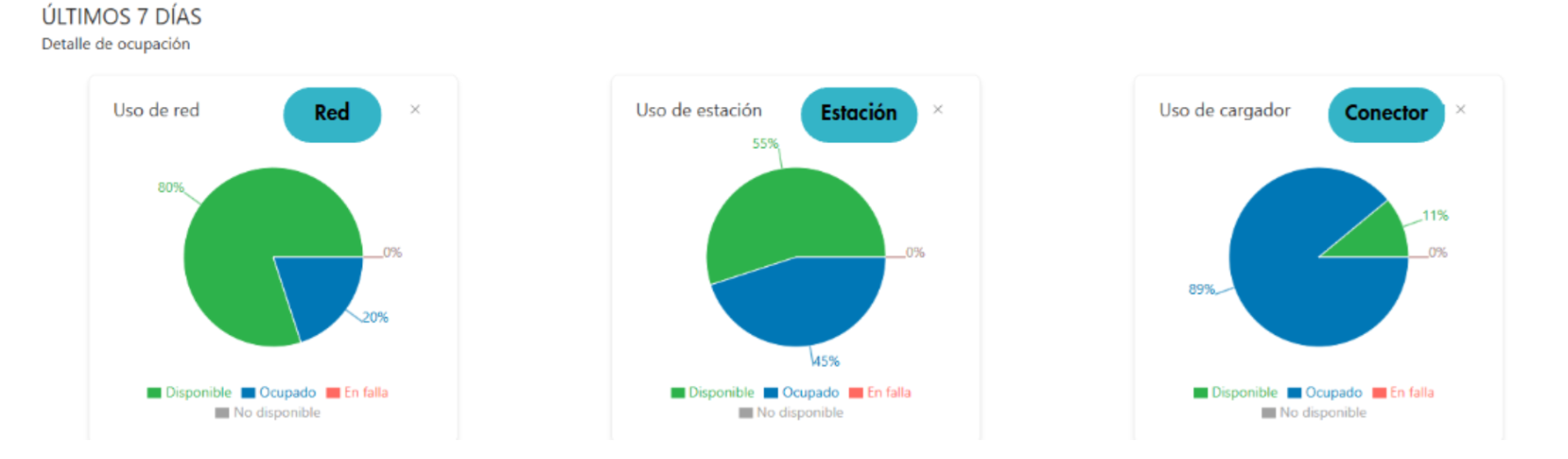
En esta Sección del Dashboard, encontrarás información sobre la última semana de operación de tu Red de carga en distintos niveles (Red, Estación y Conector).
Los estados son los mencionados en la Sección 2.1: Disponible, Cargando, En Falla y No disponible.
-
Uso de Red: Contabiliza el porcentaje de tiempo que una red estuvo en sus diferentes estados.
-
Uso de Estación: Dentro de la Red puede haber una o más estaciones; haz click en "Estación" para seleccionar la que quieres monitorear.
-
Uso de Conector: Dentro de cada estación puede haber más de un cargador; elige el que prefieras observar haciendo click en "Conector".
Nota: Si tu cargador tiene más de un conector, se puede desagregar y observar la utilización de cada conector por separado.
2.3 Detalle de Transacciones
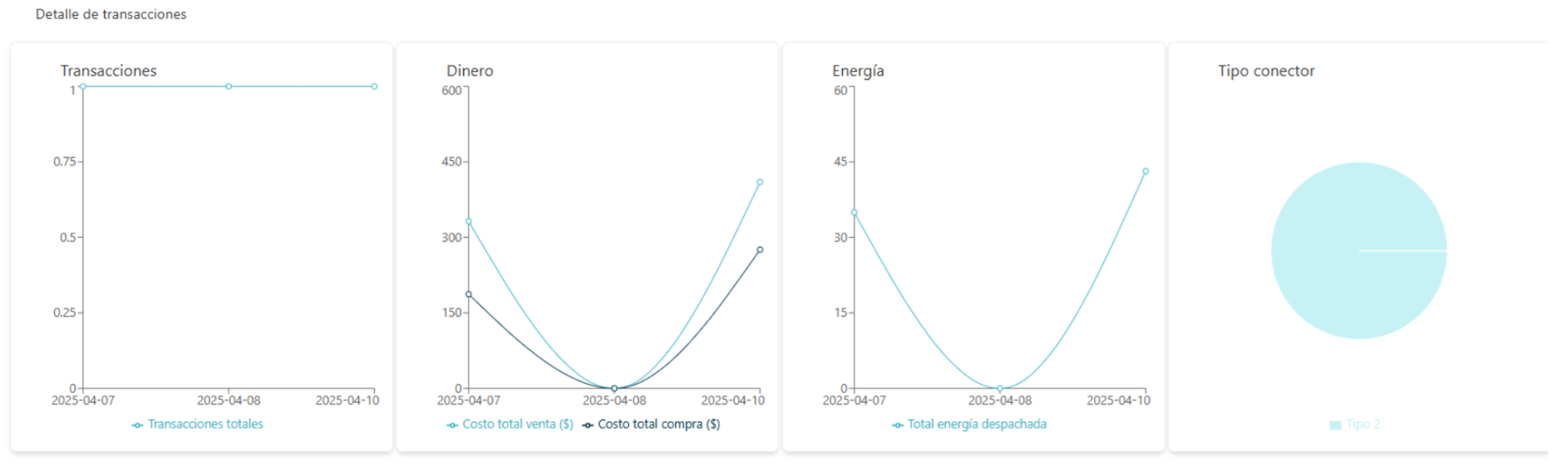
En esta Sección verás de forma gráfica algunos aspectos de tu Red de Carga.
-
El primer gráfico "Transacciones" corresponde a la cantidad de cargas realizadas.
-
En el gráfico "Dinero" verás dos curvas: una de costos de compra de energía y otra para que visualices tus ventas.
-
Podrás ver la Energía despachada en kWh en el gráfico "Energia".
-
Podrás ver el porcentaje de cargas por cada "Tipo de conector".
Nota: Todos los gráficos presentan una evolución diaria, por lo que fácilmente podrás reconocer tus hábitos de consumo y detectar diferencias entre días específicos.
2.4 Transacciones Activas
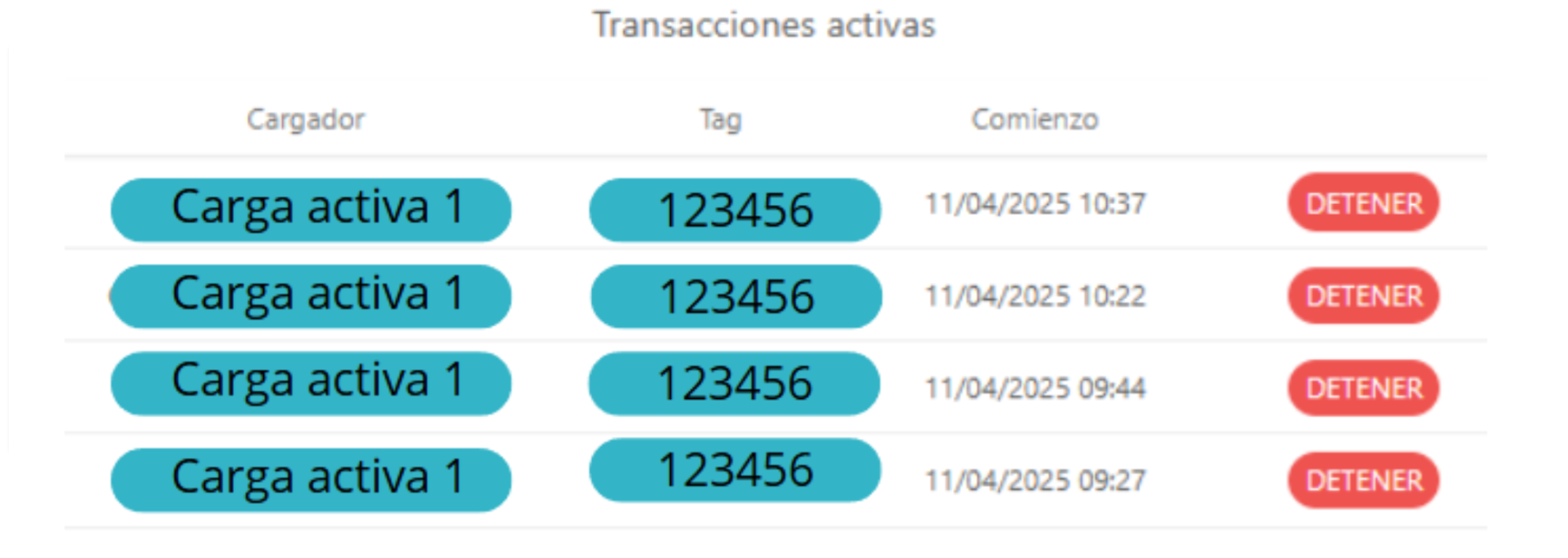
En este apartado podrás ver las sesiones de carga activas en este momento:
- En la columna “Cargador” verás a qué cargador corresponde la carga
- En la columna “Tag” verás a qué usuario corresponde.
- Podrás ver la hora de comienzo de carga en la columna "Comienzo".
- Adicionalmente, tendrás un botón accionable para DETENER la carga.
#QUEDE ACA
2.5 Reservas Activas
En esta Sección verás las reservaciones activas para tus cargadores. Esta funcionalidad que se explica en profundidad en el Capítulo XYZ, permite reservar el uso de un conector para un usuario en específico para un determinado usuario. Si no hay ninguna reservación activa, verás un mensaje en la pantalla que menciona “No hay reservaciones activas”.
