Inicio de Sesión
1.1 Acceso a la Plataforma
Para poder acceder a la plataforma "Eve-move" debes seguir los siguientes pasos:
- Escribe en el navegador de tu preferencia la siguiente dirección:
https://manager.eve-move.com- Ingrese su dirección de email y haga clic en el botón "Continuar" como se muestra en la siguiente imagen:
aaaaaa
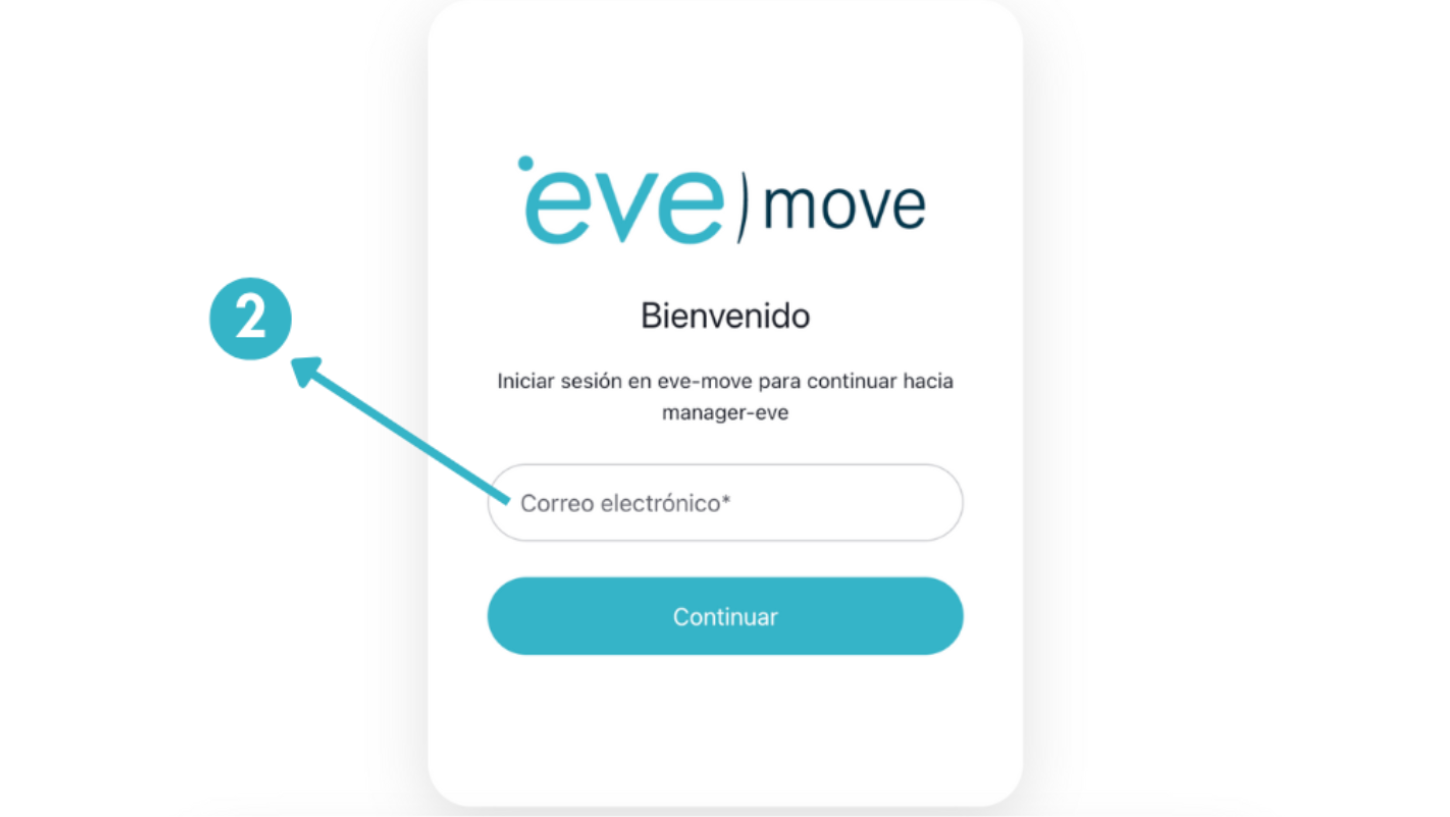
- A continuación, se abrirá la siguiente pantalla, ingresa tu contraseña para autenticarse en la plataforma.
- Por último, da clic en el botón "Continuar".
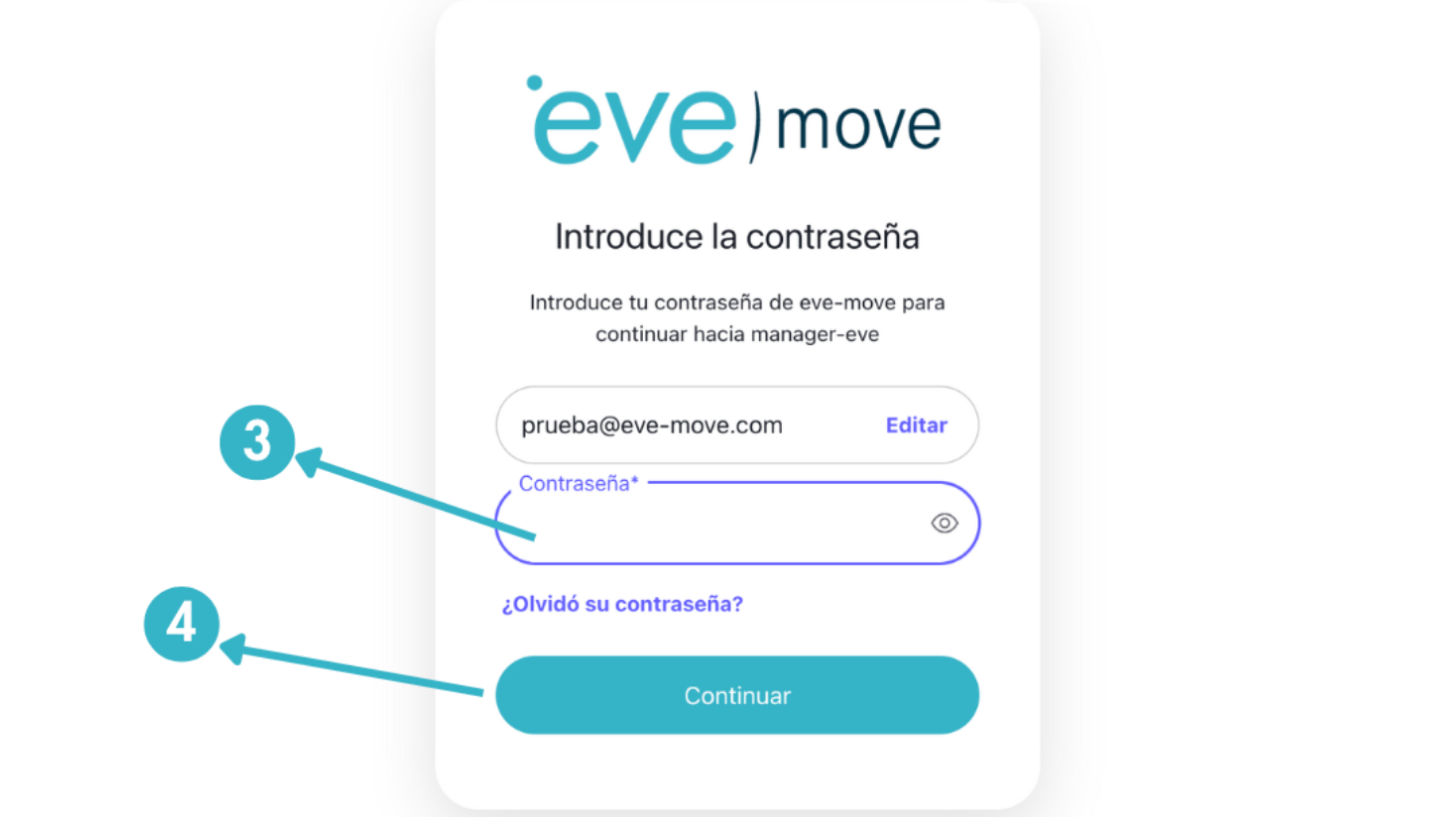
Nota: Recuerda guardar tu usuario y contraseña para futuros accesos en la plataforma.
1.2 Recuperar Contraseña
En caso de no recordar tu contraseña de acceso a la plataforma, puedes recuperarla siguiendo estos pasos:
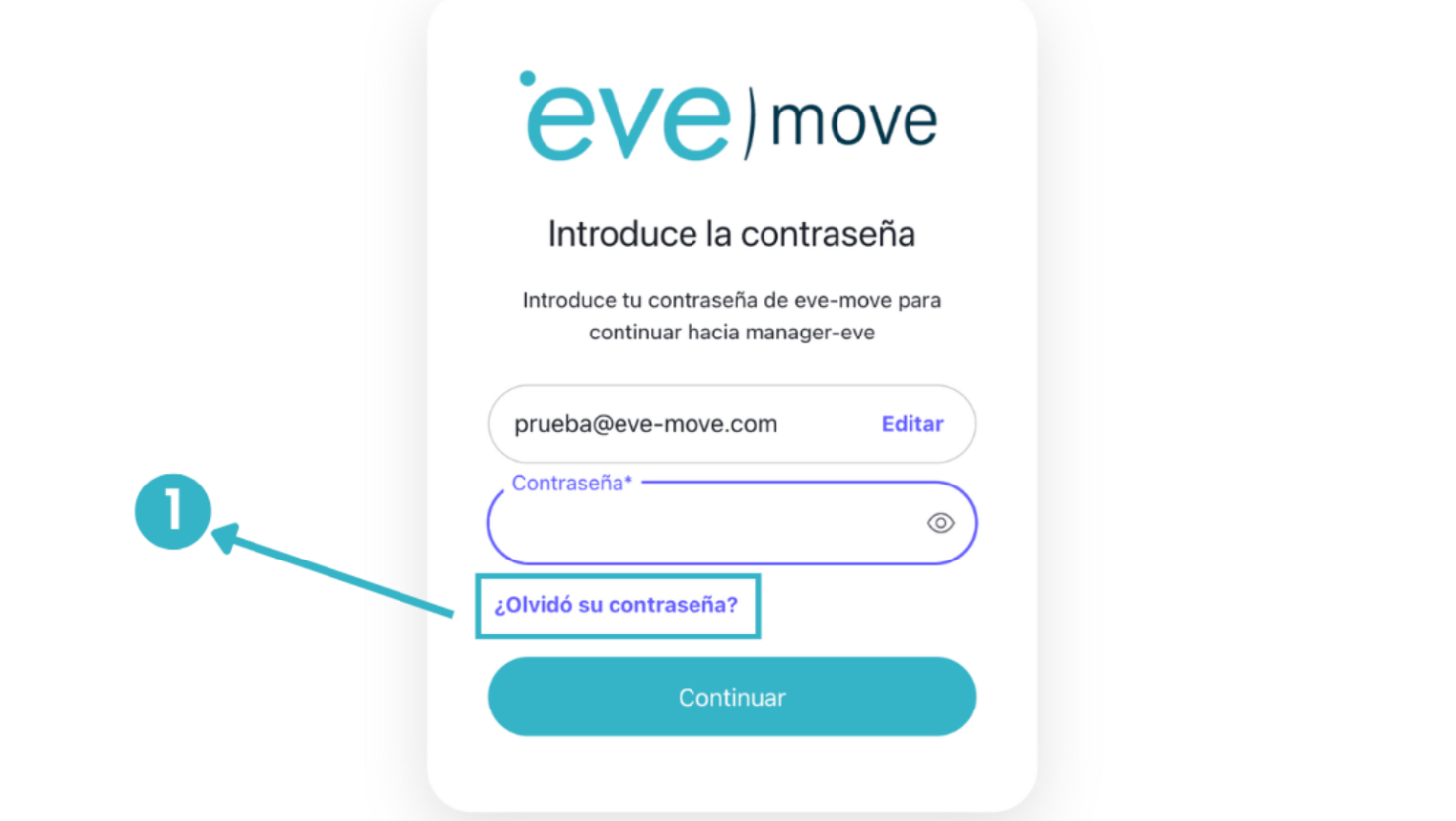
- Da clic en "¿Olvidó su contraseña?" como se muestra a continuación:
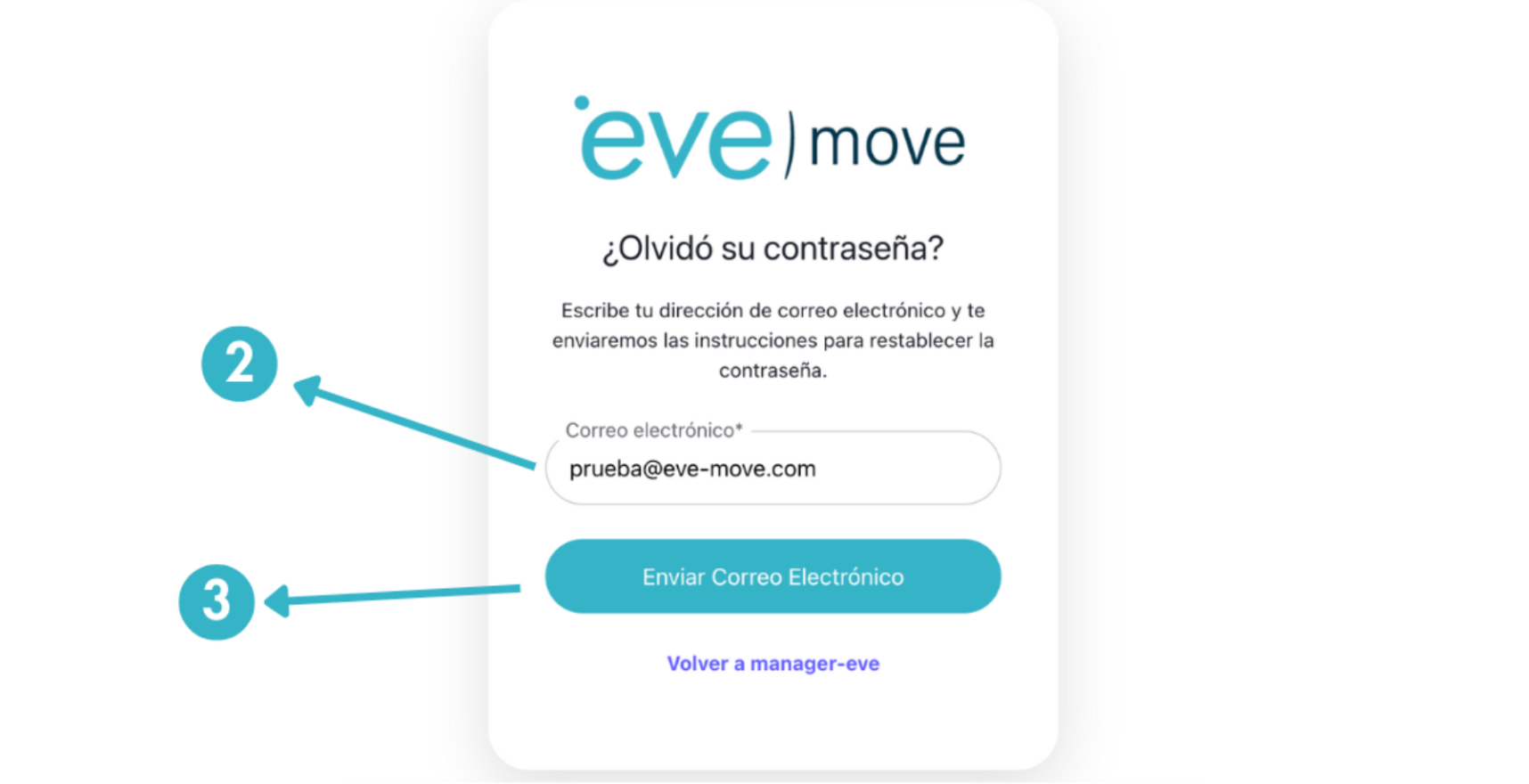
- Ingresa en la casilla tu usuario o dirección de correo electrónico con la que te registraste.
- Haz clic en el botón "Enviar Correo Electrónico" como se muestra en la siguiente imagen:
Se te enviará un correo con instrucciones. Si el problema persiste, contacta a un operador vía WhatsApp.
O bien, envía un correo a la siguiente dirección: soporte@eve-move.com y el departamento de soporte técnico te ayudará a restablecer tu contraseña.
1.3 Editar Información de Perfil
Si deseas editar la información de tu perfil sigue los siguientes pasos:
-
Presiona en el botón Perfil, que se encuentra en la parte superior derecha de tu pantalla de inicio.
-
Posteriormente da clic en el icono de editar, que se encuentra dentro de cada recuadro, en la parte superior derecha.
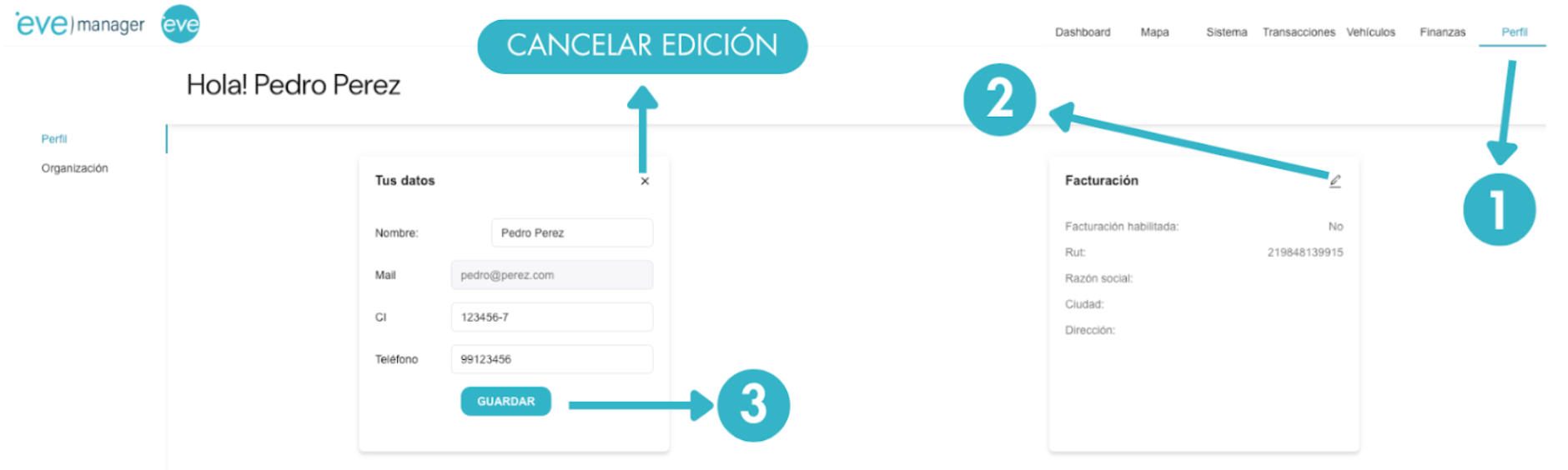
Actualiza la información que desees modificar, como por ejemplo nombre de usuario, cédula de identidad, teléfono.
- Una vez que hayas terminado de modificar la información, selecciona la opción "Guardar" en la parte inferior del recuadro para guardar los cambios.
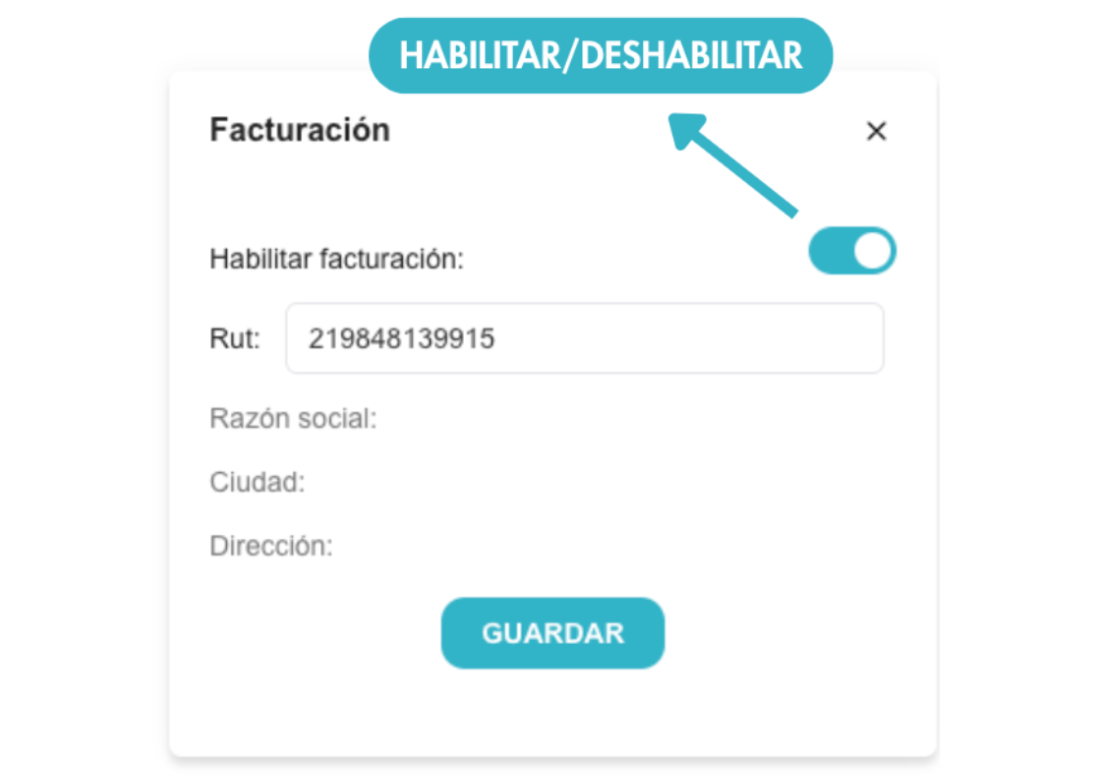
En caso de querer agregar/modificar los datos de facturación, sigue el mismo procedimiento comentado anteriormente, pero en el recuadro “FACTURACIÓN”.
Si quiere habilitar/deshabilitar la facturación, debe clickear en el siguiente botón:
1.4 Cerrar Sesión
Para cerrar sesión debe presionar el botón "Cerrar sesión" que se encuentra en la vista Perfil, en la parte inferior izquierda.